Настройка
Перед развертыванием Нотио необходимо получить у EDISON Software Development Centre ClientId и ClientSecret, ввести их в соответствующие поля docker-stack.yml.
Роль администратора
В тестовой конфигурации Notio роль администратора можно получить нажав на кнопку Войти в правом верхнем углу экрана.
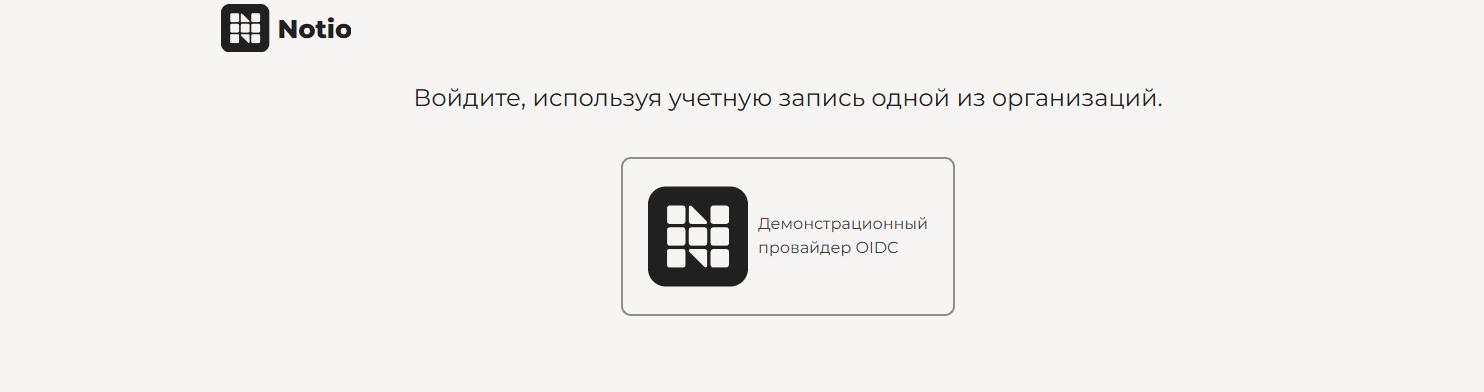
 Перейдя на сайт https://test.notio.info/ необходимо нажать на
 Демонстрационный провайдер OIDC.
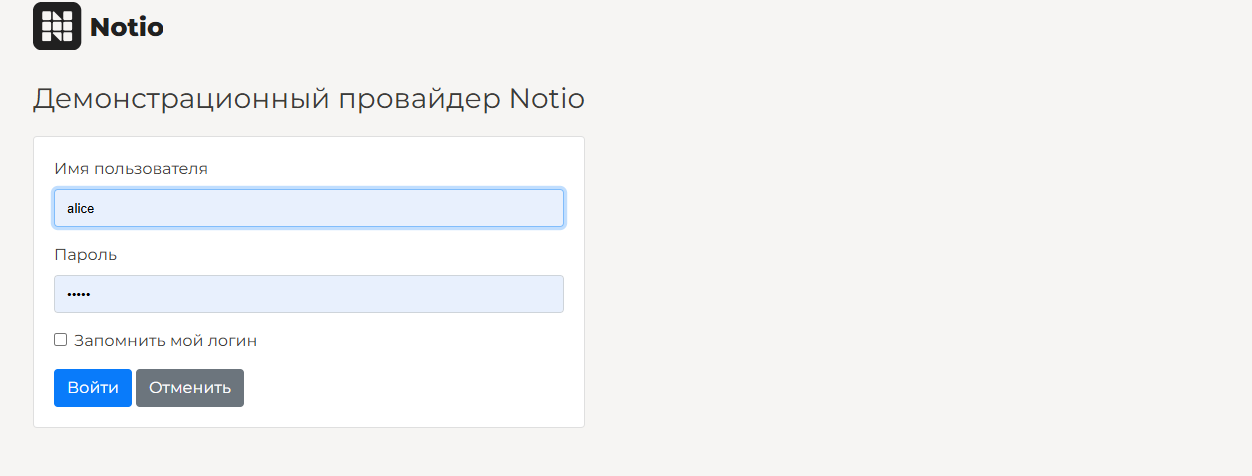
 Перейдя на сайт https://sts.notio.info/ необходимо ввести логин
 alice и такой же пароль. Нажать на кнопку Войти.
 После этих шагов вы вернетесь на основной сайт уже авторизованным пользователем с правами администратора.
 Для перехода к последующей настройке необходимо нажать на кнопку
 Администрирование.
Активация лицензии
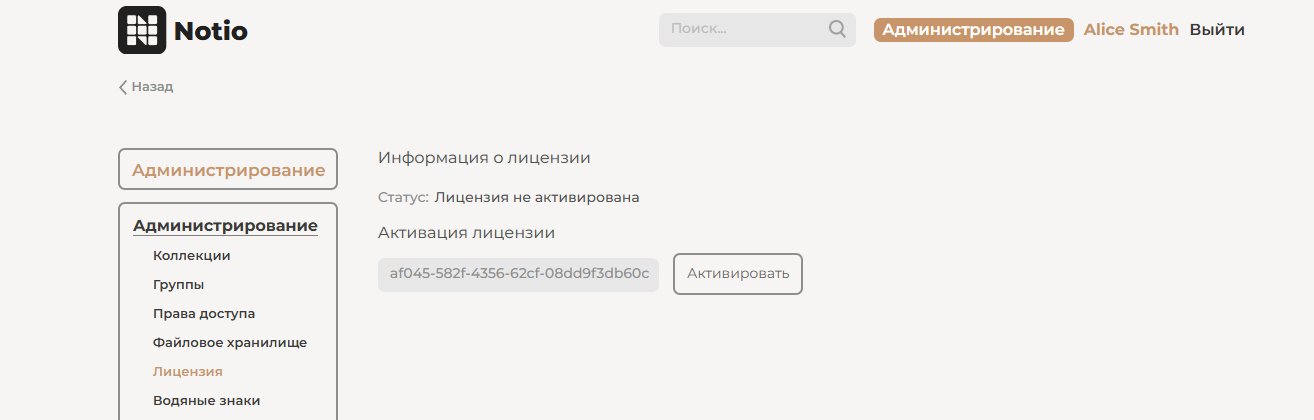
В разделе Администрирование нажимаем на вкладку Лицензия.
Необходимо получить id лицензии у EDISON Software Development Centre вида - e8baf045-582f-4356-62cf-08dd9f3db60c.
Активируем лицензию путем вставки полученного id в соответствующее поле и нажимаем кнопку Активировать.
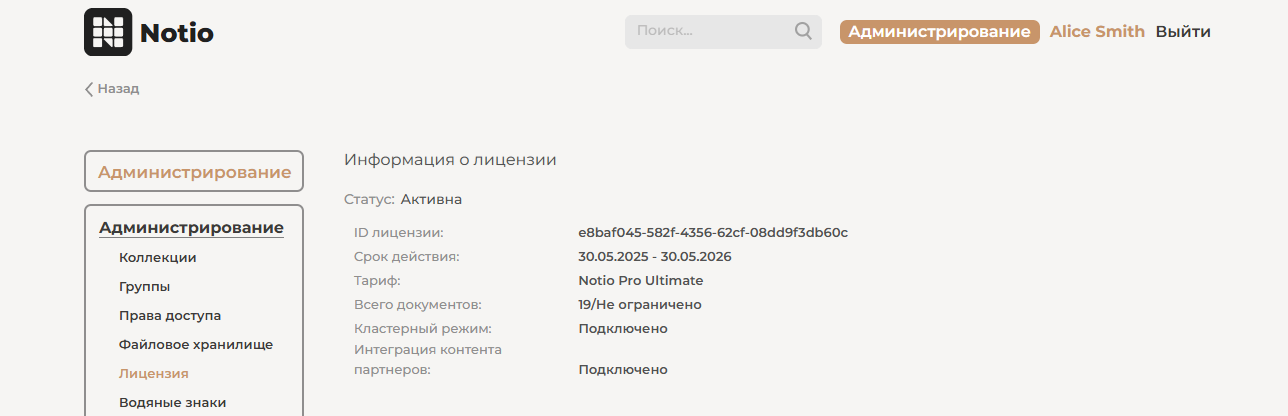
 По результатам активации получаем информацию о лицензии.
Кофигурация коллекций
В разделе Администрирование нажимаем на вкладку Коллекции.
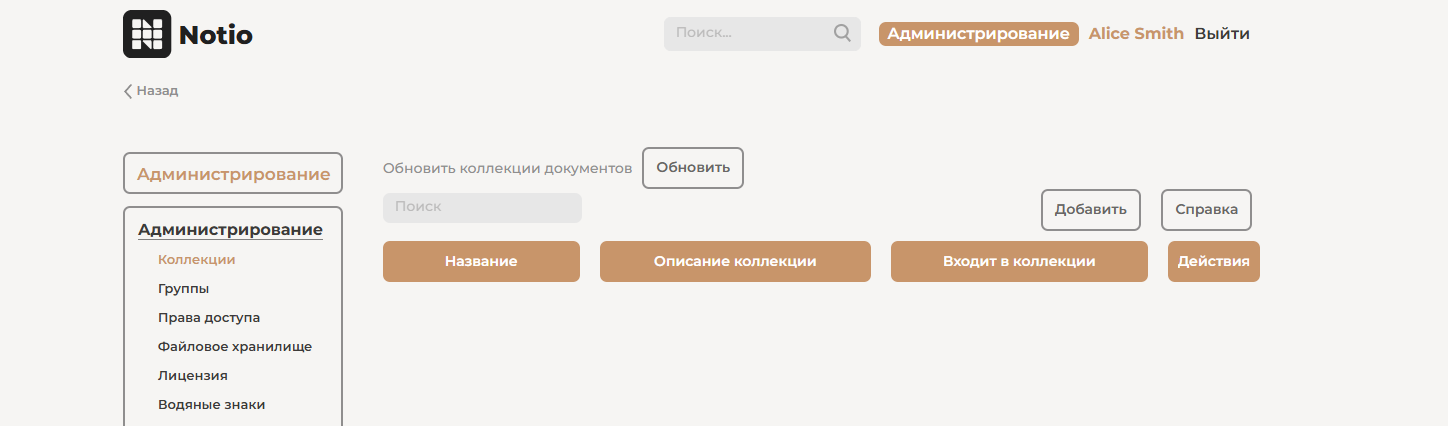 Необходимо добавить первую коллекцию для
 Все документы.
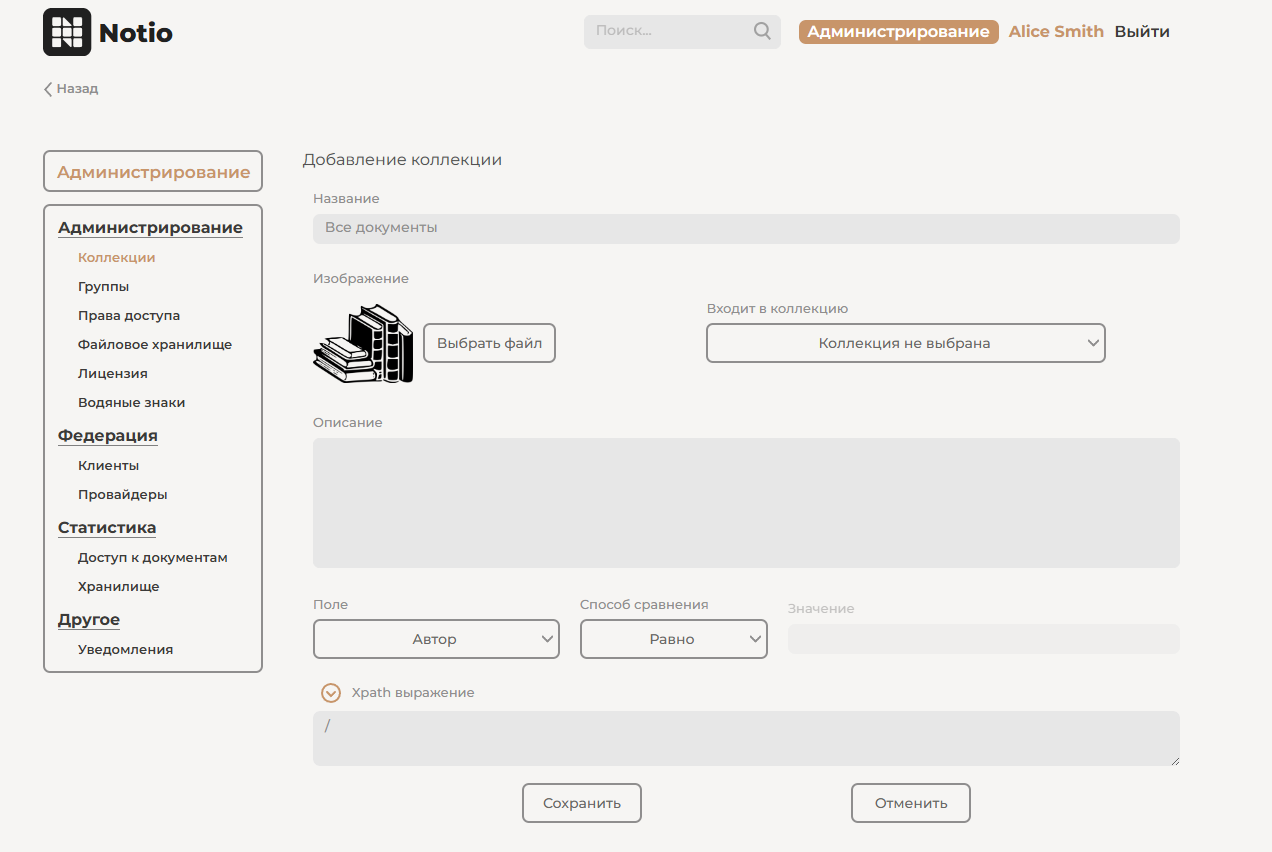
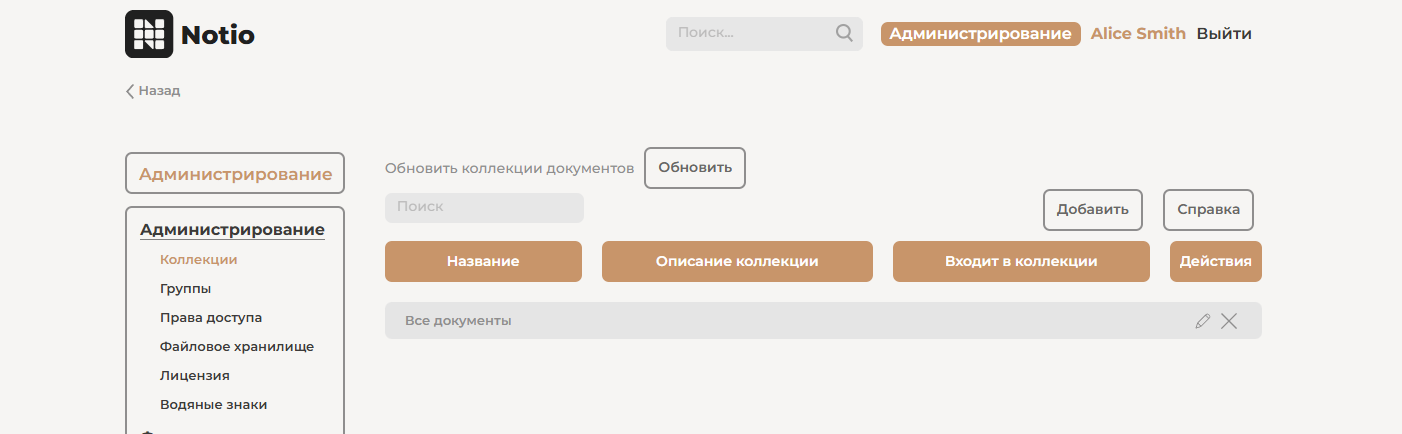
Для этого нажимаем кнопку Добавить. В появившемся окне вводим название коллекции Все документы и Xpath выражение в виде /. нажимаем Сохранить.
 В будущем, после создания коллекций для уже имеющихся в базе документов необходимо нажимать кнопку
 Обновить. Сейчас этот пункт можно пропустить.
Файловый обходчик документов
Для заполнения документами файлового хранилища необходимо их разместить по пути, отраженном при конфигурировании nfs-server /var/notio/filestorage в папку main. Необходимо иметь ввиду, что Notio умеет работать с расширениями документов, отраженных в конфигурации. По умолчанию они следующие:
    "DocumentsExtensions": [
      {
        "Type": "pdf",
        "Extensions": [ "pdf" ]
      },
      {
        "Type": "image",
        "Extensions": [ "jpeg", "jpg" ]
      },
      {
        "Type": "video",
        "Extensions": [ "mp4" ]
      },
      {
        "Type": "audio",
        "Extensions": [ "mp3", "wav" ]
      },
      {
        "Type": "youtube",
        "Extensions": [ "youtube" ]
      }
    ]
ВАЖНО! Чтобы файловая система была unix подобная, например ext4, поскольку скорость последующих вычислительных процессов с документами будет зависеть от этого.
Идентификатор документа формируется из наименования файла. Наименование файла должно иметь ASCII символы, желательно без пробелов, длиной не более 250 символов. Если документ является составным, тогда его наименование должно оканчиваться на порядковом номере документа в виде _0001, например:
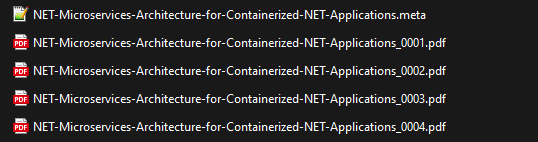 .
При этом последовательность порядкового номера - имеет значение для последующей работы с документом.
Документы можно размещать в папках, подпапках.
Формат составного документа не поддерживается для видео и аудио документов.
Youtube документ должен содержать в себе текстовую ссылку на youtube контент.
Каждый документ в файловом хранилище должен иметь свое описание в отдельном файле с расширением
.
При этом последовательность порядкового номера - имеет значение для последующей работы с документом.
Документы можно размещать в папках, подпапках.
Формат составного документа не поддерживается для видео и аудио документов.
Youtube документ должен содержать в себе текстовую ссылку на youtube контент.
Каждый документ в файловом хранилище должен иметь свое описание в отдельном файле с расширением .meta. Наименование этого файла должно соответствовать наименованию документа (без учета составной части, если документ составной, пример на изображении выше).
Пример описания .meta:
<mods xmlns="http://www.loc.gov/mods/v3">
  <titleInfo>
    <title xml:lang="ru">
        The Capital Главный труд немецкого философа и экономиста Карла Маркса по политической экономии, содержащий критический анализ капитализма.
        Vol.1
    </title>
  </titleInfo>
  <name type="personal">
    <namePart>Karl Marx</namePart>
    <role>
      <roleTerm type="text">author</roleTerm>
    </role>
  </name>
  <originInfo>
    <place>
      <placeTerm type="text">German</placeTerm>
    </place>
    <dateIssued>1867</dateIssued>
    <publisher>Progress Publishers, Moscow, USSR</publisher>
  </originInfo>
</mods>
Кодировка .meta файлов UTF with BOM.
После размещения необходимых документов и их описаний в файловом хранилище необходимо указать обходчику на формирование списка документов, их мета данных и заполнения отдельного текстового хранилища для быстрого поиска по тексту.
Для этого в разделе Администрирование нажимаем на вкладку Файловое хранилище.
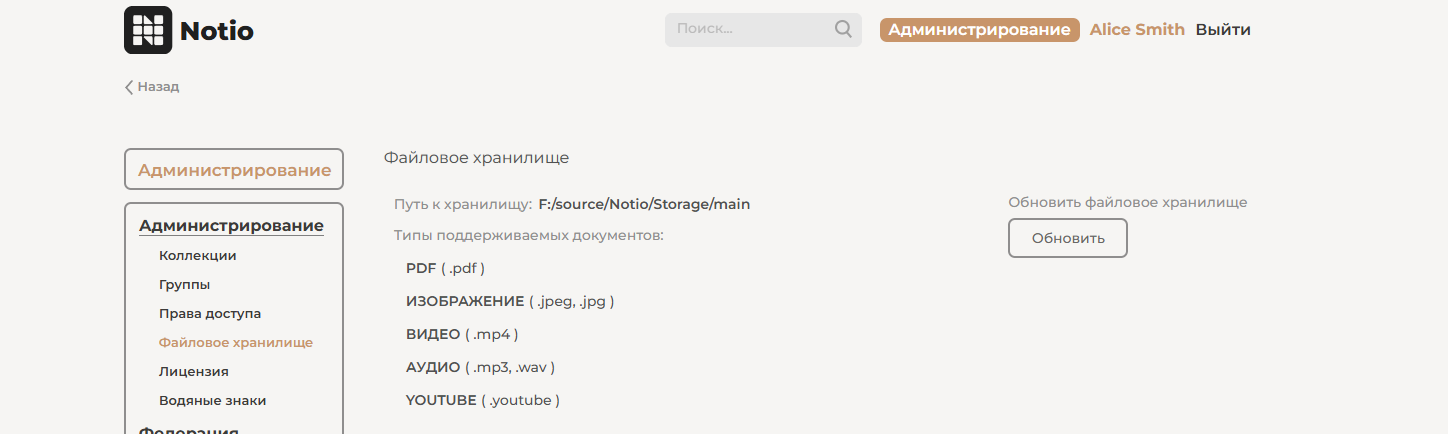 И далее кнопку
 Обновить.
Процесс обхода займет некоторое время и оно будет зависеть от количества документов, которое находится в файловом хранилище (если документов сотни тысяч, обход может занять несколько часов).
По результатам обхода на стартовой странице появятся списки и обложки новых документов. Для доступа к их контенту необходимо будет настроить права доступа.
Настройка прав доступа
Нотио работает по принципу "все что не разрешено - запрещено", т.е. для любого действия в правах доступа необходимо дать соответствующие разрешения.
При этом, действие разрешения распространяются только на определенную коллекцию документов (например "Для всех документов"), а также на определенную группу пользователей (например "Для авторизованных пользователей").
Помимо разрешений права доступа также содержат ограничения. Их действие в отличие от разрешений связаны с ограничением чего-либо в зависимости от выбранного условия.
Более подробно описание работы с правами доступа определено здесь.
Для старта достаточно создать пакет с правом доступа "Просмотр" для всех пользователей, для всех документов. После этого появится возможность просматривать содержание документов.